Install WordPress dengan Laragon
Pada langkah pertama ini saya akan menyiapkan WordPress secara lokal menggunakan Laragon. Dengan environment lokal, kita bisa melakukan pengembangan dan eksperimen theme tanpa langsung menyentuh website production.
1. Jalankan Laragon dan Buat Project WordPress
Buka Laragon, kemudian pastikan service berikut sudah berjalan:
- Apache
- MySQL
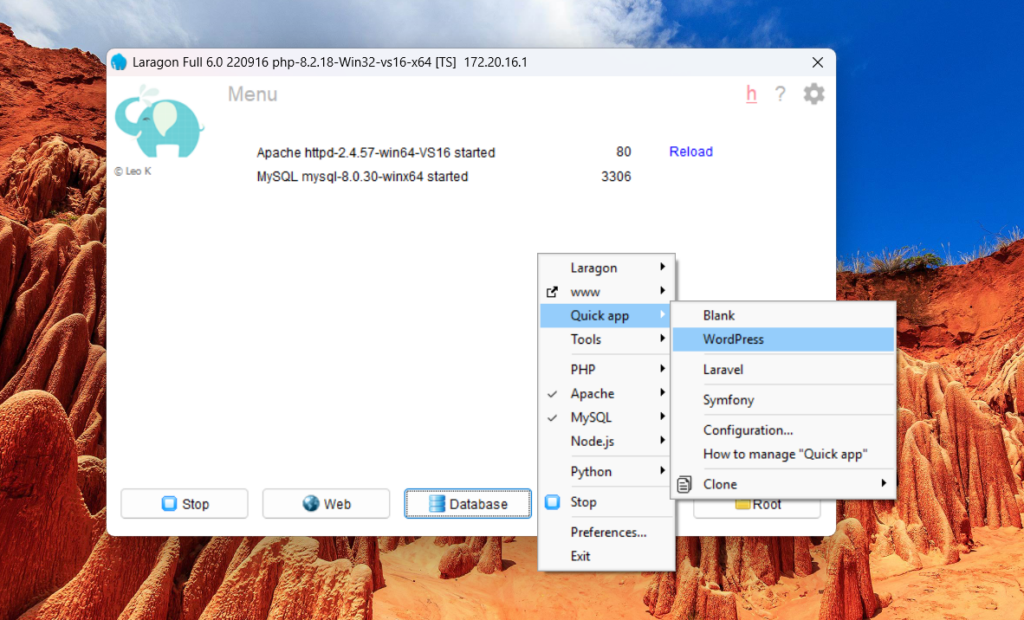
Pada menu Laragon pilih: Menu → Quick app → WordPress
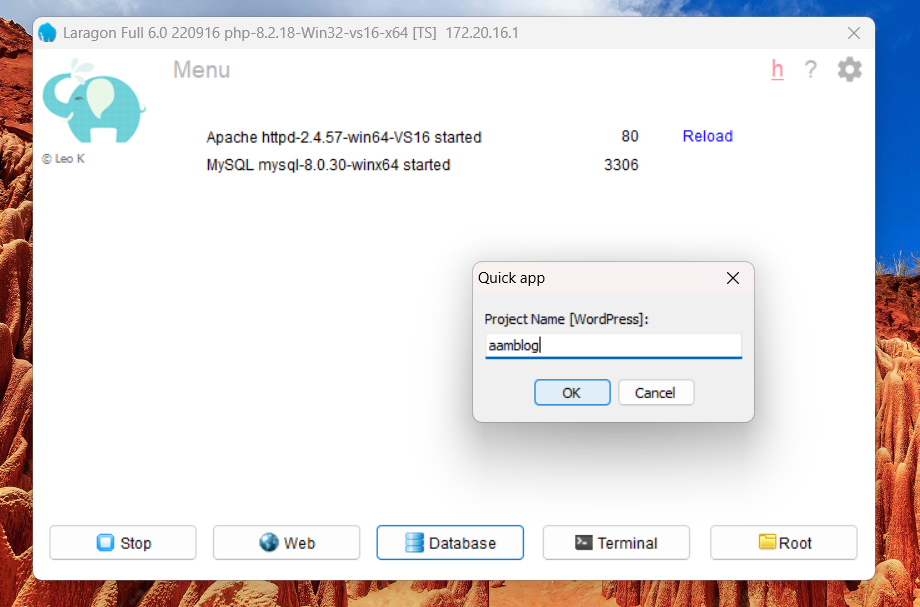
Laragon kemudian akan meminta nama project.
2. Buka Website WordPress
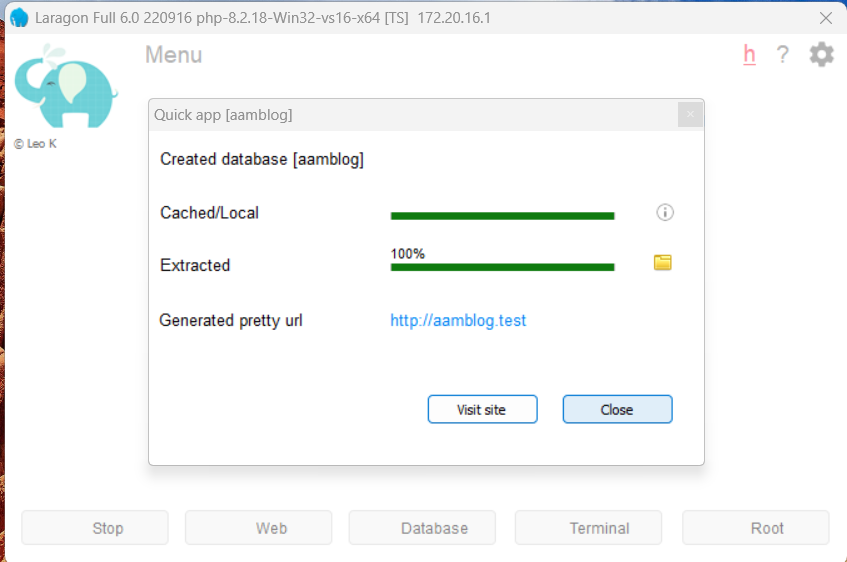
Setelah proses selesai, Laragon akan menampilkan informasi bahwa project berhasil dibuat.
Klik: Visit site , atau buka alamat: http://aamblog.test
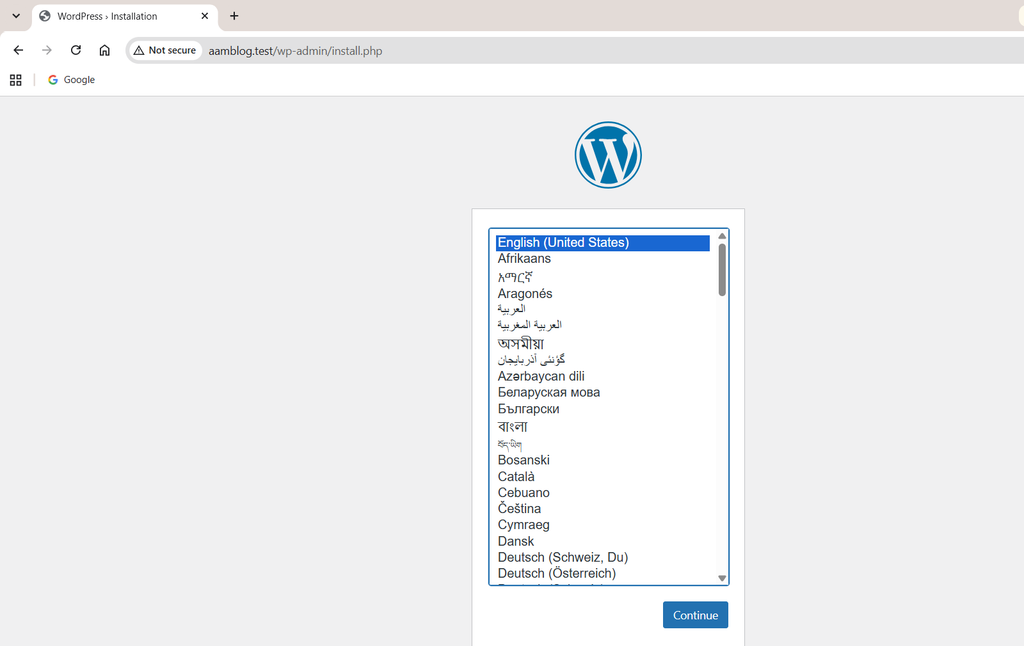
WordPress akan meminta kita memilih bahasa instalasi klik Continue
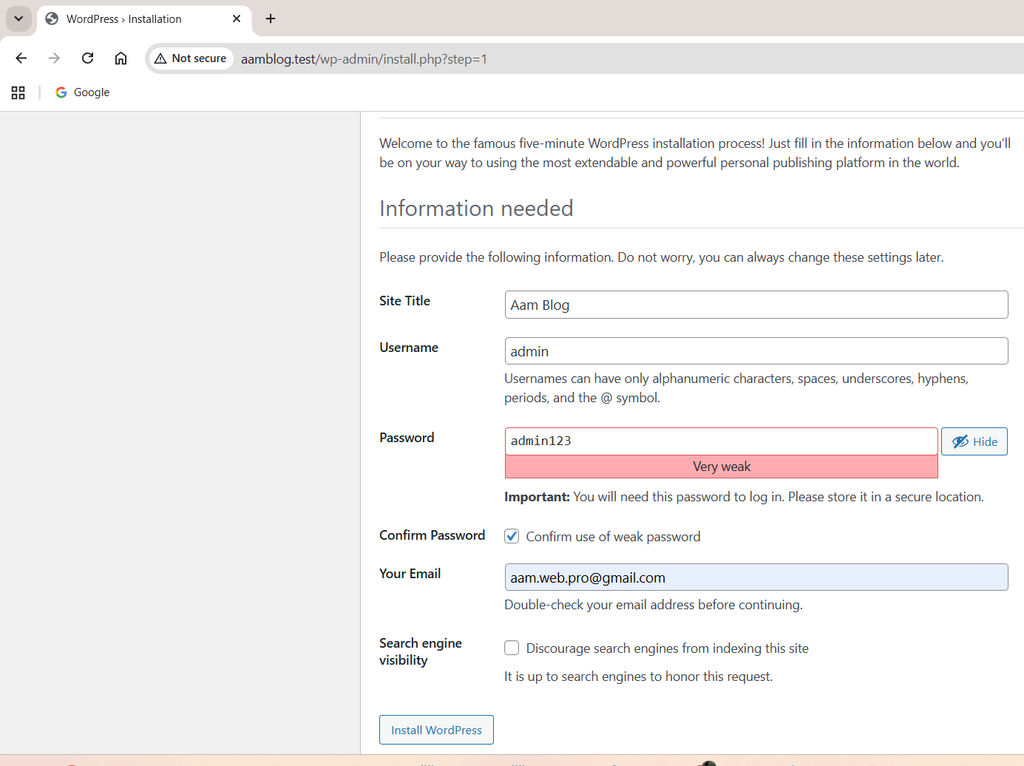
Selanjutnya WordPress meminta informasi dasar website.
Site Title
Aam Blog
Username
admin
Password
password yang kita tentukan sendiri
Email
email yang digunakan untuk administrator
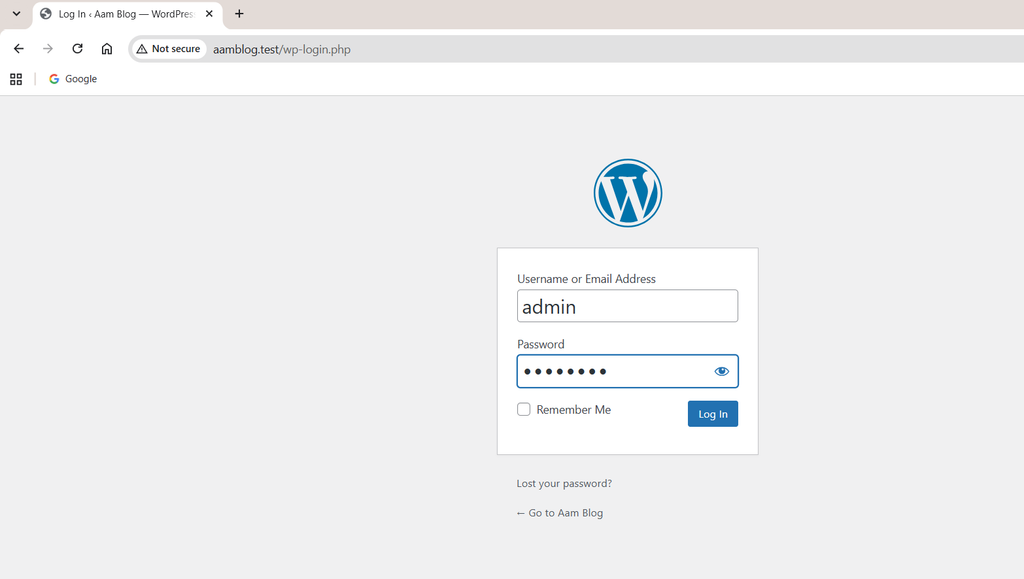
lalu Login ke Dashboard, Gunakan username dan password yang sebelumnya dibuat.
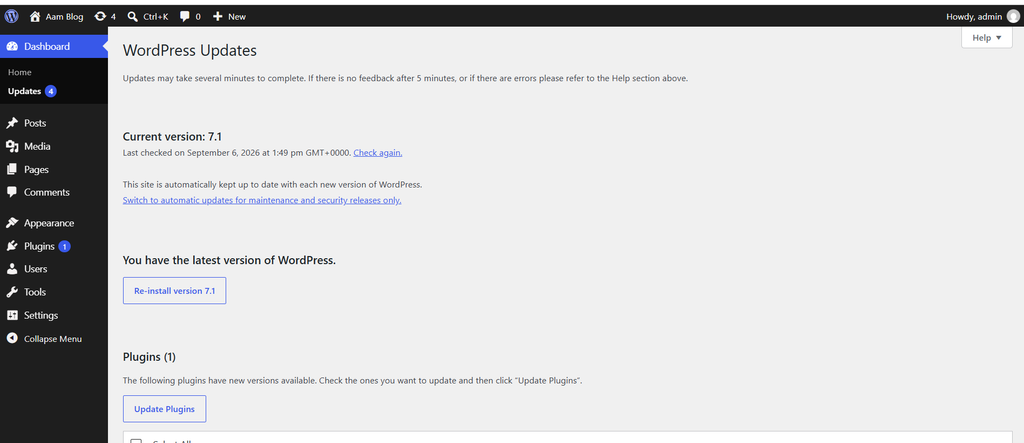
3. WordPress Siap Digunakan
Setelah masuk dashboard, WordPress sudah siap digunakan sebagai environment development.