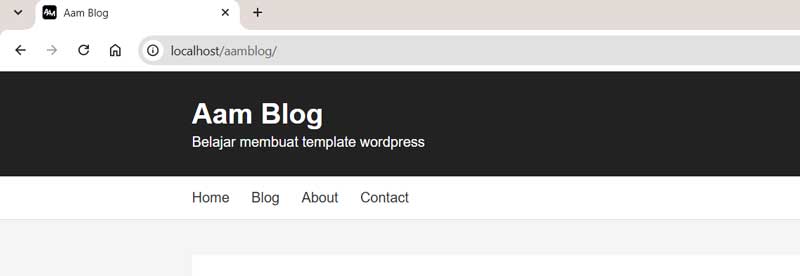
Membuat Template Homepage
WordPress memiliki beberapa file yang dapat digunakan untuk halaman depan.
Untuk pembelajaran dasar, kita akan menggunakan front-page.php , file ini digunakan khusus untuk halaman depan website.
Struktur theme menjadi:
aamblog/
├── style.css
├── functions.php
├── index.php
└── front-page.php --> baru
Jika file front-page.php ini tersedia, WordPress akan menggunakannya untuk menampilkan homepage.
Membuat File front-page.php
<?php get_header(); ?>

<main>
    <h1>Selamat Datang di Website Saya</h1>

    <p>Ini adalah halaman homepage.</p>
</main>

<?php get_footer(); ?>
Penjelasan :
get_header(); untuk mengambil file header.php
get_footer(); untuk mengambil file footer.php
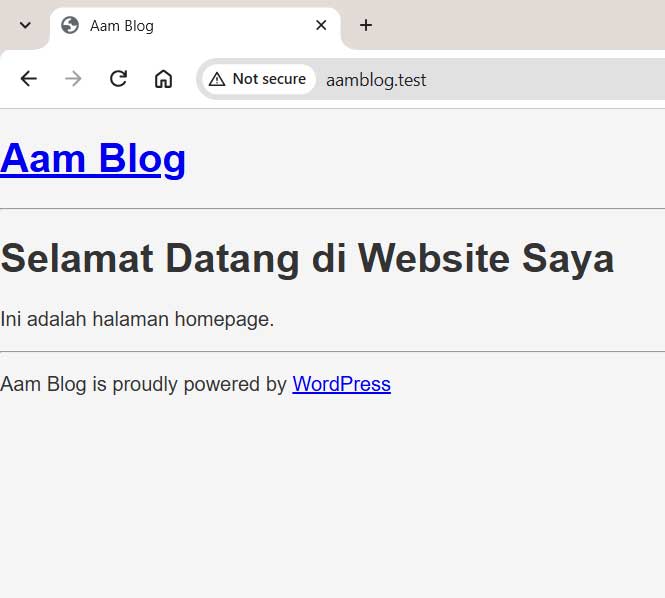
Hasil nya menjadi seperti ini
Membuat file baru header.php , footer.php, dan sidebar.php
header.php
header.php adalah file yang digunakan untuk menyimpan bagian atas atau pembuka struktur HTML website.
Tujuannya supaya bagian yang sama, seperti <html>, <head>, logo, dan navigasi, tidak perlu ditulis berulang-ulang di setiap template.
header.phpfooter.php
wp_footer() adalah hook WordPress yang digunakan untuk memasukkan kode atau script sebelum tag </body> ditutup.
footer.phpsidebar.php
Cara memanggilnya di thema : <?php get_sidebar(); ?>
<aside class="sidebar">

    <h2>Sidebar</h2>

    <h3>Artikel Terbaru</h3>

    <ul>
        <li><a href="#">Artikel Pertama</a></li>
        <li><a href="#">Artikel Kedua</a></li>
        <li><a href="#">Artikel Ketiga</a></li>
    </ul>

    <h3>Kategori</h3>

    <ul>
        <li><a href="#">WordPress</a></li>
        <li><a href="#">PHP</a></li>
        <li><a href="#">Web Development</a></li>
    </ul>

</aside>
Ubah File front-page.php
<?php get_header(); ?>

<!-- Main Content -->
<main class="container">

    <div class="layout">

        <!-- Content -->
        <section class="content">
            <h1>Selamat Datang di Website Saya</h1>
            <p>Ini adalah halaman homepage.</p>
        </section>

        <!-- Sidebar -->
        <?php get_sidebar(); ?>

    </div>
</main>

<?php get_footer(); ?>
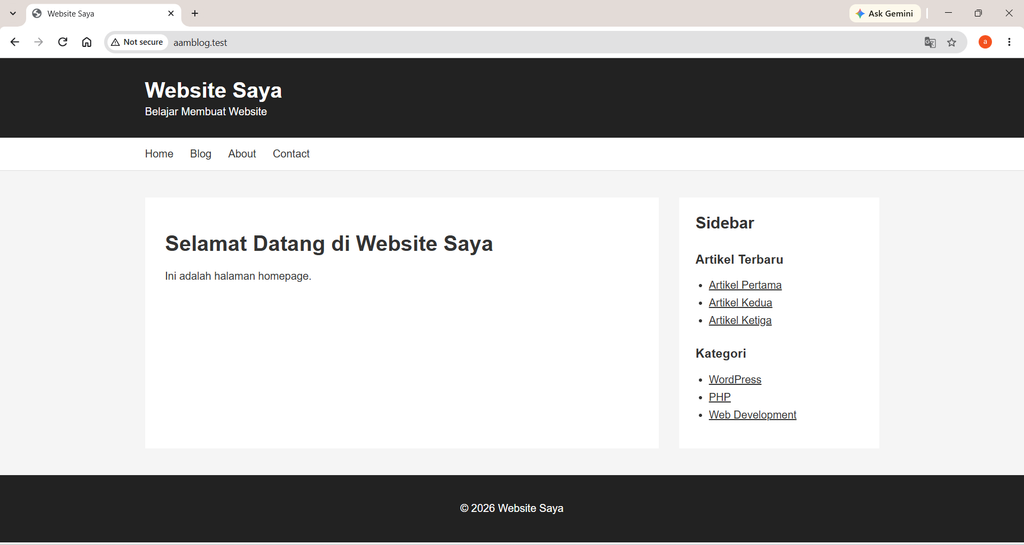
Tampilan menjadi seperti ini
Mengambil data dari WordPress Settings
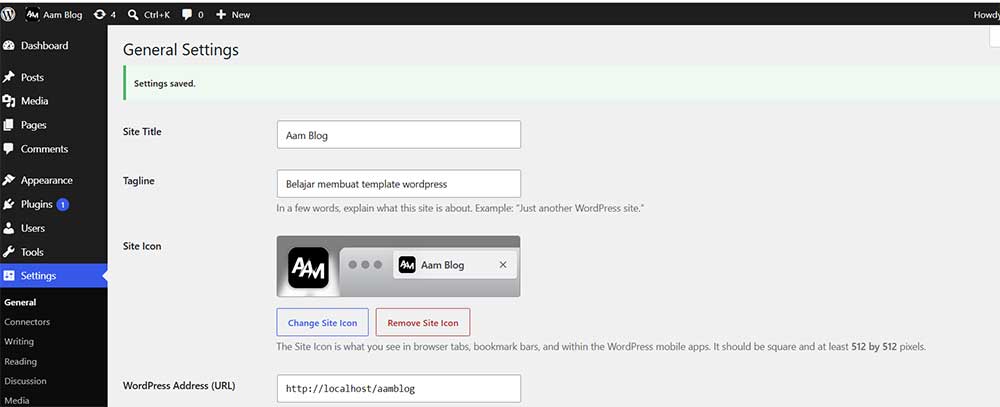
Dari gambar, kita ingin mengambil :
- Site Title →
Aam Website - Tagline →
Sebuah ruang untuk mencatat proses belajar, eksper... - Site Icon → favicon/logo
- WordPress Address (URL) →
https://aamweb.my.id
1. Site Title & Tagline
file header.php kita ubah menjadi:
<!DOCTYPE html>
<html lang="id">
<head>
    <meta charset="UTF-8">
    <meta name="viewport" content="width=device-width, initial-scale=1.0">

    <title><?php bloginfo('name'); ?></title>

    <link rel="stylesheet" href="<?php echo get_stylesheet_uri(); ?>">

    <?php wp_head(); ?>
</head>

<body>

    <!-- Header -->
    <header class="header">
        <div class="container">
            <h1><?php bloginfo('name'); ?></h1>
            <p><?php bloginfo('description'); ?></p>
        </div>
    </header>

.............
bloginfo() digunakan untuk mengambil informasi dasar website dari pengaturan WordPress.
2. Site Icon
Site Icon otomatis digunakan WordPress sebagai favicon selama wp_head() dipanggil. Jadi tidak perlu menambahkan kode <img> apa pun. Cukup sekarang upload gambar / icon aja di setinga tersebut
Tetap seperti ini:
<!DOCTYPE html>
<html lang="id">
<head>
    <meta charset="UTF-8">
    <meta name="viewport" content="width=device-width, initial-scale=1.0">

    <title><?php bloginfo('name'); ?></title>

    <link rel="stylesheet" href="<?php echo get_stylesheet_uri(); ?>">

    <?php wp_head(); ?>
</head>
Perhatikan:
<?php wp_head(); ?>Ini yang penting. selama itu ada maka otomatis tampil icon favicon